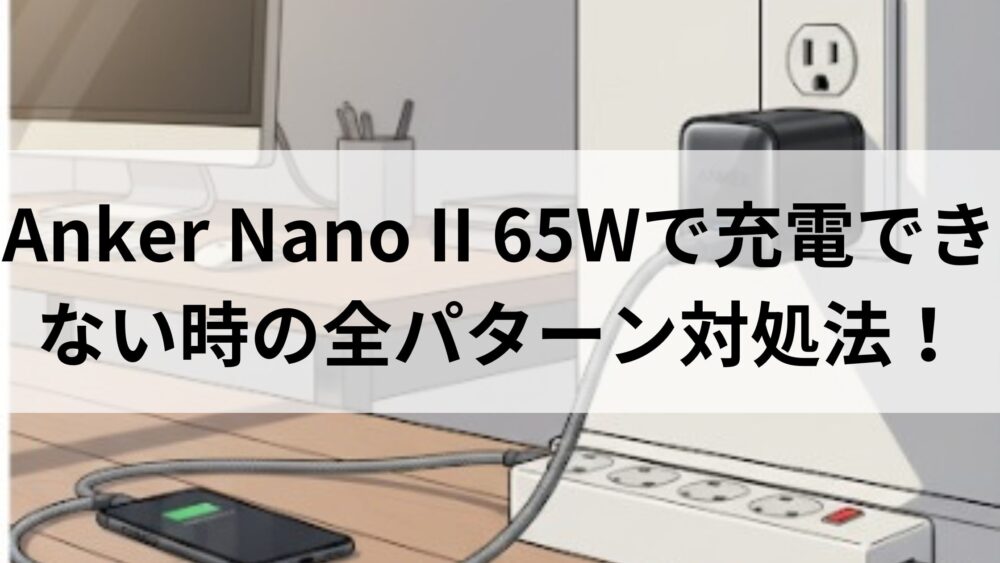

Ankerの急速充電器「Anker Nano II 65W」は、そのパワフルさとコンパクトさで多くの人に愛用されています。
スマートフォンからノートPCまで、幅広いデバイスの充電をこれひとつでまかなえる非常に便利なアイテムです。
しかし、ある日突然、充電ができなくなってしまうことも。
「もしかして故障?」「買ったばかりなのに…」と焦ってしまう方もいるのではないでしょうか。
結論から言うと、Anker Nano II 65W本体の故障であるケースは稀です。
実は、多くの場合はちょっとした見落としや、簡単な対処法で解決することがほとんど。
この記事では、Anker Nano II 65Wで充電ができない時に考えられるあらゆる原因とその対処法を網羅的に解説します。
ひとつずつ確認しながら実践すれば、きっとあなたのAnker Nano II 65Wもまた元気に充電を再開してくれるはずです。
ぜひ最後まで読み進めて、充電トラブルを解決してください!
\通販でのご購入はこちらです/
↓ ↓ ↓


 ポチップ
ポチップ
Anker Nano II 65Wで充電できない…もしかして故障?

Anker Nano II 65Wで充電ができない場合、考えられる主な原因は以下の3つに大別できます。
本体の故障と決めつける前に、これらの原因から確認していくのがトラブル解決の第一歩です。
1. ケーブルや接続の問題
- ケーブルの不具合
Anker Nano II 65Wは高出力に対応していますが、接続しているケーブルがその性能に対応していない場合、うまく充電できないことがあります。特に、安価なケーブルやスマートフォンに付属していたケーブルは、65Wの出力を十分に伝えられない場合があります。また、ケーブル自体が断線していたり、端子部分にホコリや汚れが溜まっていたりすると、接触不良を起こして充電が不安定になったり、全くできなくなったりします。 - コンセントやポートの接触不良
Anker Nano II 65W本体がコンセントにしっかりと差し込まれていない、またはデバイス側のUSBポートにホコリや異物が詰まっていると、電気が流れず充電が開始されません。見た目ではわからなくても、少し差し込みが甘いだけで充電できないケースもあります。
2. デバイス側の問題
- デバイス自体の不具合
接続しているスマートフォンやノートPCなど、デバイス側のバッテリーや充電ポートが故障している可能性があります。別の充電器やケーブルを使ってそのデバイスが充電できるか試してみることで、Anker Nano II 65W本体に問題があるのか、デバイス側に問題があるのかを切り分けることができます。 - デバイスの過放電
バッテリー残量が0%の状態で長期間放置されていた場合、バッテリーが過放電状態となり、通常の方法では充電が開始されないことがあります。この場合、デバイスを再起動したり、しばらく時間を置いたりすることで回復することがあります。
3. 充電器本体や環境の問題
- 充電器の一時的な不具合
Anker Nano II 65W本体が何らかの理由で一時的にフリーズしている可能性があります。コンセントから一度抜き、数分待ってから再度接続することで、充電器がリセットされて正常に戻ることがあります。 - 温度の問題
Anker Nano II 65Wは安全のために、高温になりすぎると充電を停止する保護機能が備わっています。本体が異常に熱くなっている場合は、しばらく放置して冷ましてから再度試してみると、充電が再開することがあります。
Anker Nano II 65W
インタラクティブ故障診断ガイド
充電できない?まずはこちらから
このガイドは、Anker Nano II 65W充電器の問題を特定するための診断フローです。以下のステップを順番に実行することで、多くの場合、原因を特定し解決することができます。各ステップは、最も一般的で簡単な確認事項から始まります。
診断フローチャート
以下の手順を上から順に試してください。
物理的な損傷の確認
充電器本体、ポート、プラグに焦げ跡や変形がないか確認します。
コンセントの確認
壁の別のコンセントに直接差し替えて試します。
ケーブルの交換
別の正常なUSBケーブルで充電できるか確認します。
デバイスの変更
他のスマートフォンやPCなど、別のデバイスで試します。
熱の確認
異常な発熱がないか確認します。熱すぎる場合は使用を中止します。
最終手段
充電したいデバイスを再起動します。
一般的な問題の原因分析
充電トラブルの多くは、充電器本体の故障ではなく、周辺の要因によって引き起こされます。以下のグラフは、一般的な原因の割合を示しています。
各原因の詳細な内訳
最も多い「ケーブル関連」の問題も、断線や接触不良など様々です。このグラフは、各カテゴリ内の具体的な問題発生頻度を比較したものです。
焦らないで!デバイス側の簡単なチェックポイント

「充電できない」と思った時、まず疑うべきはAnker Nano II 65W本体ではなく、接続しているデバイス側かもしれません。
- バッテリー残量の確認
スマートフォンの場合、画面を点灯させてバッテリー残量を確認しましょう。ノートPCの場合は、電源ボタンを押して画面がつくか、バッテリーランプが点灯するかなどを確認します。バッテリー残量が完全になくなっている「過放電」の状態では、充電開始までに時間がかかったり、充電マークが表示されなかったりすることがあります。 - 別の充電器で試す
もし手元に別の充電器やモバイルバッテリーがあるなら、そちらを使ってデバイスが充電できるか試してみましょう。これで充電ができるようなら、問題はAnker Nano II 65W本体か、使用しているケーブルにある可能性が高いと判断できます。
ケーブルは大丈夫?断線や差し込み口のチェック
Anker Nano II 65Wが正常でも、充電を伝える「ケーブル」に問題があれば充電はできません。
- 目視で確認
まずはケーブル全体をチェックし、目に見える断線や被膜の破れがないか確認します。特に端子付近は力がかかりやすく、断線しやすいので注意深く見てみましょう。 - 差し込み口のチェック
スマートフォンやPCのUSBポート、ケーブルの端子部分に、ホコリや小さなゴミが詰まっていないか確認します。ホコリが溜まっていると、うまく接触できず充電ができない原因になります。綿棒などを使って優しく取り除いてみましょう。 - 奥までしっかり差し込む
意外と見落としがちなのが、ケーブルの差し込みが甘いケースです。カチッと音がするまで、あるいは最後までしっかりと奥まで差し込まれているか、再度確認してみてください。
スマホやPCの再起動は試した?意外と効果的な定番の対処法
「え?そんなことで?」と思うかもしれませんが、デバイスの再起動は一時的なシステムエラーを解消するのに非常に有効な手段です。
- 再起動でリフレッシュ
充電を司るソフトウェアに一時的な不具合が発生している場合、デバイスを一度シャットダウンし、数分待ってから再起動することで問題が解決することが多々あります。 - なぜ効果的なのか
再起動によって、バックグラウンドで動いている不要なプロセスが終了し、システムがリフレッシュされます。これにより、充電を妨げていた原因が解消されることがあるため、トラブルシューティングの基本中の基本として真っ先に試すべき対処法です。
Anker Nano II 65W本体が原因かも?3つの対処法

Anker Nano II 65Wと接続デバイス、ケーブルをチェックしても問題がない場合、原因は充電器本体にあるかもしれません。
しかし、すぐに「故障だ!」と決めつけずに、まず以下の3つの対処法を試してみてください。
1. 「あれ?」と思ったらまず試したい!コンセントの抜き差し
最もシンプルでありながら、非常に効果的な対処法です。
- 一時的なフリーズをリセット
電子機器は、何らかの理由で内部システムが一時的にフリーズしてしまうことがあります。Anker Nano II 65Wも同様です。コンセントから一度抜くことで、充電器への電力供給が完全に遮断され、内部システムがリセットされます。 - 正しい手順
Anker Nano II 65Wをコンセントから抜き、1分ほど待ってから再度差し込んでみましょう。すぐに再接続するのではなく、少し時間を置くことがポイントです。この一手間で、ほとんどの一時的な不具合は解消されます。
2. ホコリが原因かも?ポート部分を掃除してみる
- 接触不良の原因
ポート内部にホコリが溜まると、ケーブルの端子と充電器の接点がうまく接触せず、充電が不安定になったり、全くできなくなったりします。 - 安全な掃除方法
コンセントからAnker Nano II 65Wを抜き、電源が切れていることを確認してから行います。エアダスター(OA機器用のもの)を使ってホコリを吹き飛ばしたり、先が尖っていない綿棒や柔らかいブラシで優しくホコリをかき出すように掃除しましょう。金属製のピンセットなど、ポート内部を傷つける恐れのあるものは絶対に使用しないでください。
充電器のUSB-Cポートに、目に見えないほどの小さなホコリやゴミが詰まっている場合があります。
3. Anker Nano II 65Wを冷ましてからもう一度試してみる
Anker Nano II 65Wは高出力充電器のため、使用中に熱を持つことがあります。
- 過熱保護機能
安全のため、Anker Nano II 65Wには本体が一定以上の温度に達すると、自動的に充電を停止する保護機能が備わっています。これは、熱による故障や事故を防ぐための正常な動作です。 - 本体の冷却
もし本体が異常に熱いと感じたら、すぐにコンセントから抜き、風通しの良い涼しい場所にしばらく放置してください。触れるくらいまで温度が下がったら、再びコンセントに差し込んで充電を試してみましょう。これにより、保護機能が解除され、正常に充電が再開される可能性があります。
\通販でのご購入はこちらです/
↓ ↓ ↓
ポチップ
【重要】注意すべき「PD対応」と「ケーブル」の落とし穴
実は相性問題?PD対応デバイスとケーブルの組み合わせ
PD(Power Delivery)は、高出力での充電を可能にする規格ですが、すべてのUSB-CデバイスやケーブルがPDに対応しているわけではありません。
Anker Nano II 65WはPD対応ですが、接続するデバイスやケーブルがPDに対応していない場合、期待する速度で充電できなかったり、全く充電できなかったりする相性問題が発生することがあります。
特に、古いスマートフォンや一部のPCはPD規格に準拠していない場合があります。
「高出力」だけではダメ!正しいケーブル選びの重要性
Anker Nano II 65Wの65Wという高出力を最大限に活かすには、ケーブル自体も高出力に対応している必要があります。
多くのUSB-Cケーブルは、充電とデータ転送を兼ねていますが、充電できる電力量には上限があります。
例えば、一部の安価なケーブルやスマートフォン付属のケーブルは、最大で20W〜30W程度の充電にしか対応していないことが多く、65Wの出力には耐えられません。
このようなケーブルを使用すると、充電速度が遅くなるだけでなく、最悪の場合、充電器やデバイスに負荷をかけてしまう可能性があります。
手持ちのケーブルは大丈夫?見分け方と選び方
ご自身が持っているケーブルがAnker Nano II 65Wに対応しているかを見分けるには、以下のポイントを確認しましょう。
- パッケージやケーブル本体の表記
多くのケーブルには、対応する最大ワット数(例:60W、100W)が記載されています。Anker Nano II 65Wを使う場合は、最低でも65Wに対応したケーブルを選びましょう。 - eMarkerチップ
100W以上の電力に対応するUSB-Cケーブルには、「eMarker(イーマーカー)」と呼ばれるチップが内蔵されています。このチップが、充電器とデバイス間で安全に電力をやり取りするための情報(ケーブルの対応電力など)を通信します。65Wの充電には必須ではありませんが、より高い出力を必要とする場合や、将来性を考えるならeMarkerチップ内蔵のケーブルがおすすめです。 - 認証マークの確認
USB-IF(USB Implementers Forum)が認証した製品には、正規のロゴマークが付いています。このマークは、そのケーブルがUSB規格に適合し、安全に動作することを保証するものです。「USB-C 認証ロゴ」 が付いている製品を選ぶと安心です。
ここまでやってもダメなら…最後の手段とメーカー問い合わせ
保証期間内?交換や修理の依頼方法
Anker製品は、購入日から18ヶ月の長期保証が付いているのが大きな特長です(一部製品は除く)。
まずは、ご自身のAnker Nano II 65Wがこの保証期間内にあるかを確認しましょう。
- 領収書や購入履歴の確認
Ankerサポートに問い合わせる際、購入日を証明する領収書や、ECサイトの購入履歴が必要になります。これらの情報を手元に準備しておきましょう。 - Ankerサポートへの連絡
公式サイトの「お問い合わせ」フォーム、もしくはメールや電話でAnkerサポートに連絡します。- Webフォーム: Anker公式サイトのサポートページにある問い合わせフォームを利用するのが一般的です。必要事項(製品名、購入日、発生している症状など)を記入して送信します。
- メール/電話: 製品パッケージや公式サイトに記載されているメールアドレスや電話番号に直接連絡することも可能です。
担当者から返信が来たら、指示に従って手続きを進めます。
保証期間内であれば、製品の交換や修理対応をしてもらえる可能性が高いです。
問い合わせ前に準備しておくと良い情報
Ankerサポートへの問い合わせをスムーズに進めるために、以下の情報を事前に準備しておくと良いでしょう。
- 製品名とシリアルナンバー
「Anker Nano II 65W」という製品名に加えて、本体に記載されているシリアルナンバー(S/N)を確認しておきましょう。これにより、製品の特定がスムーズになります。 - 購入店舗と購入日
保証期間の確認のため、どこで、いつ購入したのかを正確に伝えます。 - 発生している症状の詳細
- 「どのような状況で充電できないのか?」
- 「どのデバイスとどのケーブルの組み合わせで試したのか?」
- 「コンセントを差し替えるなどの自己対処は試したか?」
- 「充電器本体は熱くなっているか?」 といった情報を具体的にまとめておきます。
- 試した対処法
これまで記事で解説した「ケーブルの交換」「再起動」「コンセントの抜き差し」など、あなたが試した対処法を伝えることで、担当者が原因を絞り込みやすくなります。
これらの情報をまとめておくことで、Ankerサポートとのやり取りがスムーズになり、迅速な問題解決に繋がります。
\通販でのご購入はこちらです/
↓ ↓ ↓
ポチップ
まとめ|落ち着いて一つずつ試せば解決できる!

Anker Nano II 65Wで充電ができないトラブルは、突然起こると焦ってしまうものです。しかし、この記事でご紹介したように、その原因のほとんどは充電器本体の故障ではなく、ちょっとした見落としや簡単な対処法で解決できるケースがほとんどです。
まずは落ち着いて、一つひとつのチェックポイントを丁寧に確認することが何よりも大切。デバイスやケーブル側の問題から原因を切り分け、それでも解決しない場合はAnker Nano II 65W本体の対処法を試すという手順を踏めば、きっと解決の糸口が見つかります。
困った時の最終チェックリスト
最後に、Anker Nano II 65Wが充電できない時に試すべき対処法を、簡単なチェックリスト形式でまとめました。上から順番に確認していきましょう。
- デバイス側:スマホやPCを再起動してみたか?別の充電器やモバイルバッテリーで充電できるか試してみたか?
- ケーブル側:ケーブルに断線がないか?端子やポートにホコリが詰まっていないか?
- 充電器本体:コンセントから一度抜いて、数分待ってから差し込み直してみたか?
- 環境:充電器が熱くなりすぎていないか?少し時間を置いて冷ましてから試したか?
- 相性:使用しているケーブルが65W以上の出力に対応しているか?
これらすべてを試しても解決しない場合は、Ankerサポートへの問い合わせを検討しましょう。購入時の情報(日付、店舗など)を準備しておくと、スムーズに対応が進みます。この情報が、あなたの充電トラブル解決の一助となれば幸いです。
\通販でのご購入はこちらです/
↓ ↓ ↓